
打印机0x0000011b怎么解决?分享共享打印机提示0x0000011b完美解决方法
由 爱自由 分享
时间:
浏览:0
看到网上有人提问打印机0x0000011b怎么解决?通过整理回答,今天就分享一下分享共享打印机提示0x0000011b完美解决方法相关知识,希望对需要的朋友有所帮助。
全部是win7系统的话,不会有这个错误提示。主要就是现在win10、win11系统越来越多,这个共享错误就是由于现在的新系统自动更新打补丁后引起的。网上介绍的大部分办法是把系统更新补丁卸载就可以,我实际操作后还是不行,而且补丁卸载不干净。简单且完美的办法如下:
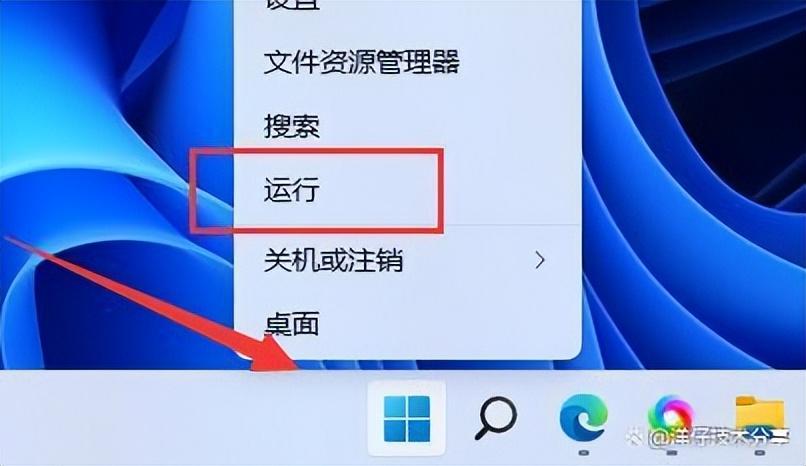
1、在打印机直连的电脑上操作,首先鼠标右击左下角开始按钮,找到并点击 “运行”。
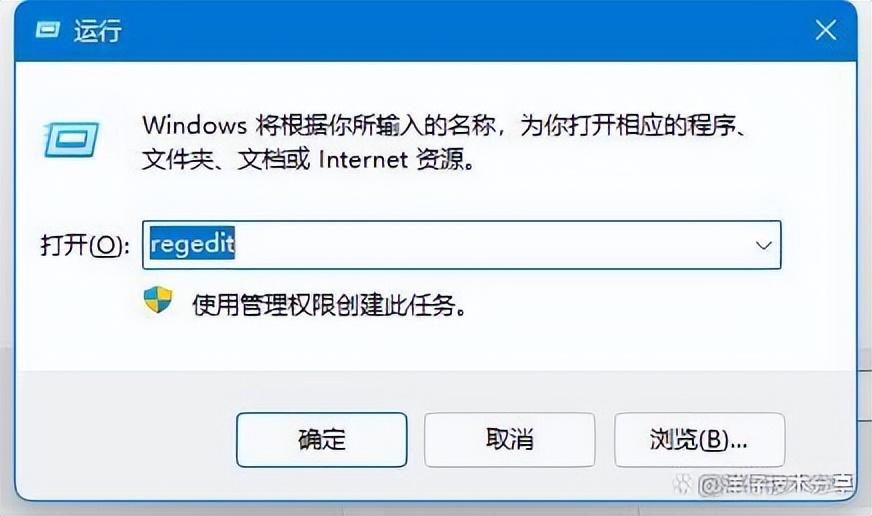
2、在运行框里输入 “regedit” ,回车确认打开注册表编辑器。
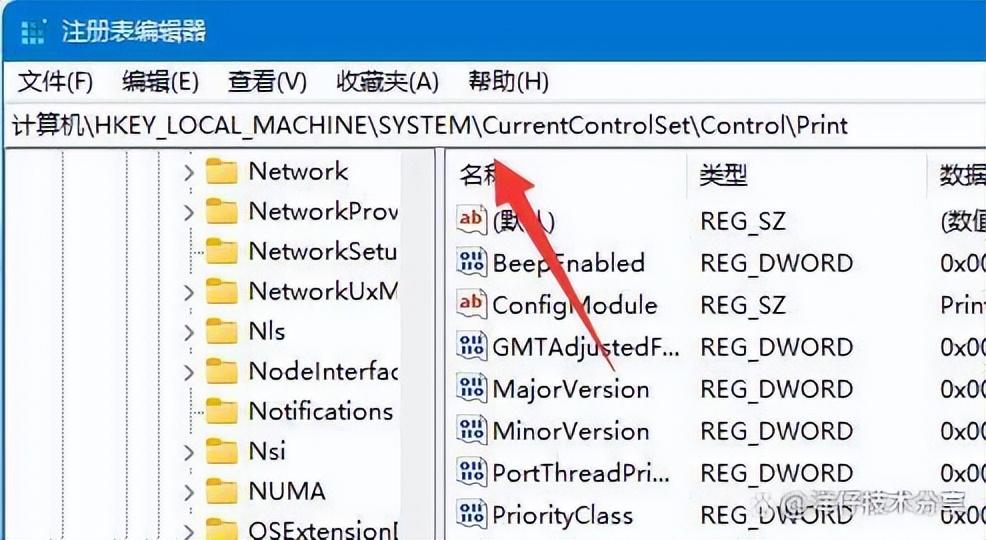
3、然后进入注册表的“计算机HKEY_LOCAL_MACHINESYSTEMCurrentControlSetControlPrint”位置。
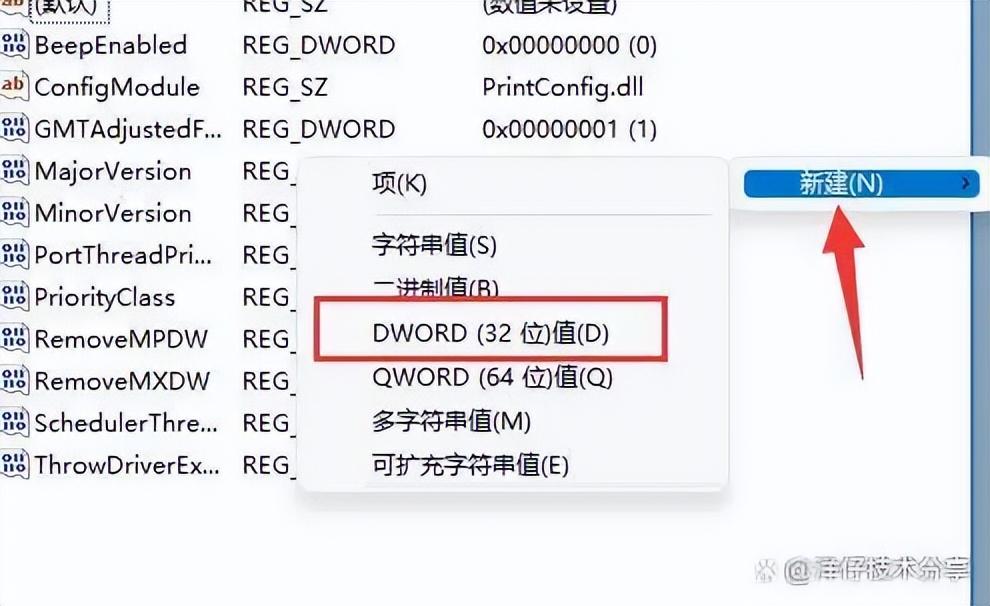
4、先在左边的Print上左键点下,再到右边的空白处点击鼠标右键,选择新建一个“DWORD(32位)值”,64位操作系统也选这个。
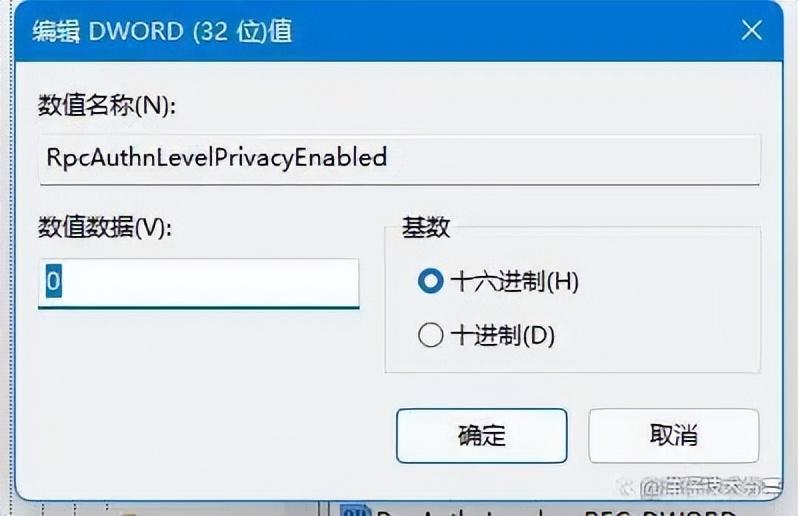
5、最后将他改名为“
RpcAuthnLevelPrivacyEnabled”(输入时不带双引号),并双击打开修改数值为“0”确定。
6、最后记得要把电脑重启后才能生效,其他电脑再连接这个主机的打印机就不会出现这个错误提示了。自己亲测有用。
本站部分文章来自网络或用户投稿。涉及到的言论观点不代表本站立场。阅读前请查看【免责声明】发布者:爱自由,如若本篇文章侵犯了原著者的合法权益,可联系我们进行处理。本文链接:https://www.sxhanhai.com/life/135455.html


