
惠普打印机如何联网连接WiFi设置?网络连接全攻略
想知道惠普打印机如何连接WiFi吗?只需几个简单步骤,让你的打印机轻松上网,打印无忧。跟着步骤走,让网络连接变得简单快捷!
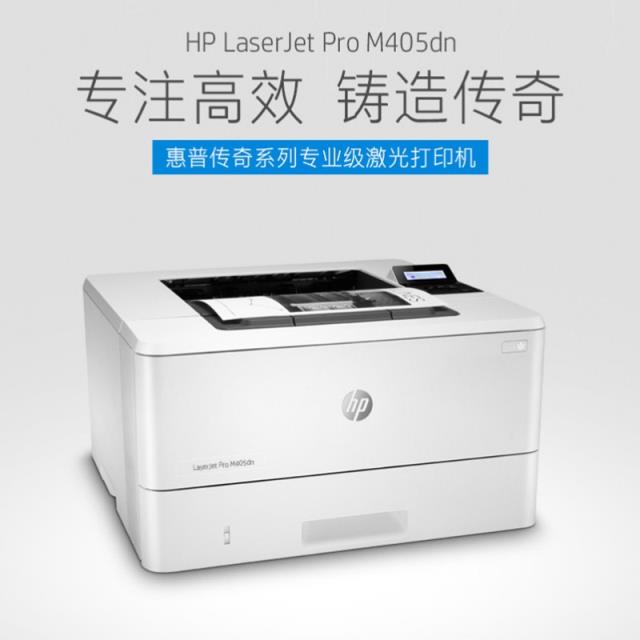
惠普打印机怎么联网连接WiFi设置?来一起探索吧!
现代办公生活离不开高效便捷的设备,尤其是惠普打印机。那么,如何让惠普打印机连接WiFi呢?别急,下面我将一步步教你搞定这个问题。
第一步:检查打印机状态和网络环境
首先,确保你的惠普打印机处于开机状态,并且已经连接电源。然后,检查打印机的网络指示灯是否正常闪烁,这表明打印机正在搜索可用的无线网络。
同时,确认你的WiFi路由器工作正常,且距离打印机不太远,以免信号不佳。
第二步:进入打印机菜单并选择无线设置
接下来,按下打印机上的“菜单”按钮,进入打印机的主菜单。找到“网络设置”或“无线设置”的选项,点击进入。
如果找不到,可以参考打印机用户手册中的指引,通常手册中会有详细的说明和图示。
第三步:搜索并选择WiFi网络
进入网络设置后,打印机将自动搜索附近的WiFi网络。找到你的家庭或办公室WiFi名称(SSID),使用打印机上的导航键选择它。
有些型号的打印机还支持直接输入WiFi密码,这样就可以一步完成网络连接。
第四步:输入WiFi密码并保存设置
选择好WiFi网络后,打印机将提示你输入密码。此时,你需要手动输入WiFi的密码,确保没有拼写错误。
输入完成后,点击“保存”或“确认”按钮,等待打印机重新启动并连接WiFi。
第五步:测试连接并开始打印
重启完成后,打印机应已成功连接WiFi。你可以通过电脑或手机上的打印测试页功能,验证打印机是否能正常工作。
如果一切顺利,现在你就可以尽情享受无线打印带来的便利啦!
以上就是惠普打印机连接WiFi的全过程,是不是觉得很简单呢?赶紧试试看吧,让你的工作效率瞬间提升!
本站部分文章来自网络或用户投稿。涉及到的言论观点不代表本站立场。阅读前请查看【免责声明】发布者:爱自由,如若本篇文章侵犯了原著者的合法权益,可联系我们进行处理。本文链接:https://www.sxhanhai.com/life/134549.html


