
Win10系统下.net framework 3.5安装失败报错0x800F0954解决方法
由 爱自由 分享
时间:
浏览:0
在Win10系统下安装.net framework 3.5可能会出现出错的情况,例如提示错误代码0x800F0954,那么我们遇到这个问题该如何解决呢?下面装机之家分享的Win10系统下.net framework 3.5安装失败报错0x800F0954解决方法。
解决方法:
1、首先我们按下键盘上的快捷键“Windows键+R键”打开运行,在运行中输入“regedit”,即可打开注册表编辑器。

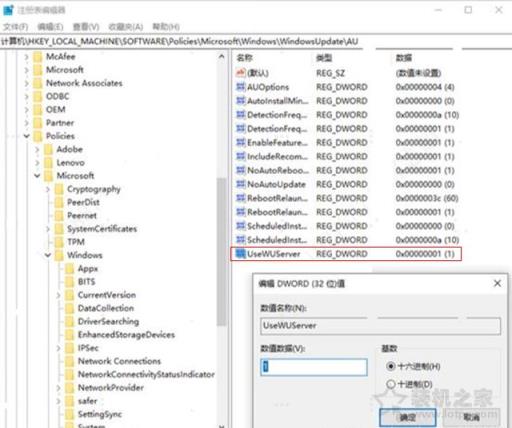
2、在注册表编辑器中定位到路径如下:
计算机/HKEY_LOCAL_MACHINE/SOFTWARE/Policies/Microsoft/Windows/WindowsUpdate/AU
将右侧窗口,找到UseWUServer并双击进入修改数据数值,默认值为1,改成0;
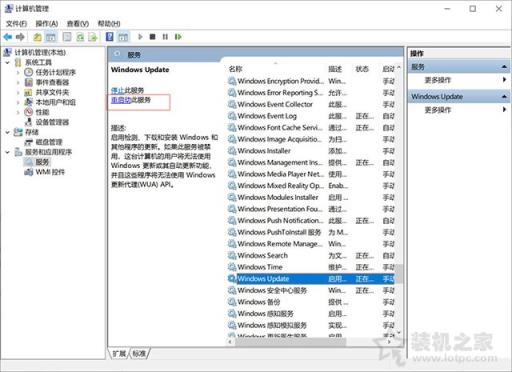
2、右击桌面上“计算机”,选择“管理”,展开“服务和应用程序”,点击“服务”,在右侧窗口中找到“Windows Update”服务,将其重启动。
3、这个时候,我们就可以正常安装.net framework 3.5程序了。
将第二步的修改还原,并重启Windows Update服务。
以上就是装机之家分享的Win10系统下.net framework 3.5安装失败报错0x800F0954解决方法,如果您在安装.net framework 3.5也遇到了报错0x800F0954,不妨通过以上的方法来解决吧。
本站部分文章来自网络或用户投稿。涉及到的言论观点不代表本站立场。阅读前请查看【免责声明】发布者:爱自由,如若本篇文章侵犯了原著者的合法权益,可联系我们进行处理。本文链接:https://www.sxhanhai.com/dnxx/dnjq/130555.html


